
Pokud máte Windows 11 již nainstalovaný a chcete ho pouze aktivovat, přejděte prosím na bod č. 11. Pokud potřebujete Windows i nainstalovat, pokračujte prosím návodem níže:
INSTALACE
1. Pro instalaci Windows použijte USB flash disk, který vložte do zařízení. Aby mohla být instalace uskutečněna, je třeba mít na USB alespoň 8 GB volného místa.
2. Stáhněte si Media Creation Tool zde: https://go.microsoft.com/fwlink/?linkid=2156295
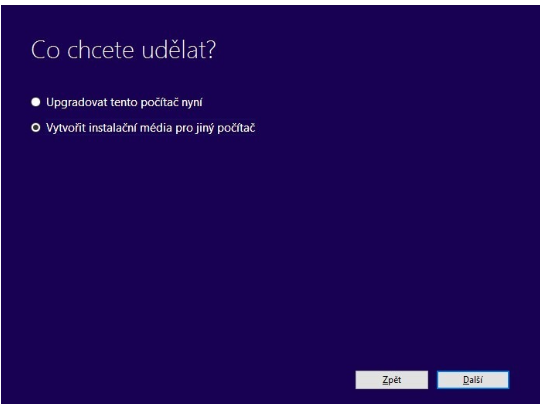
3. Spusťte stažený Media Creation Tool a vyberte: Vytvořit instalační média pro jiný počítač a klikněte na Další.
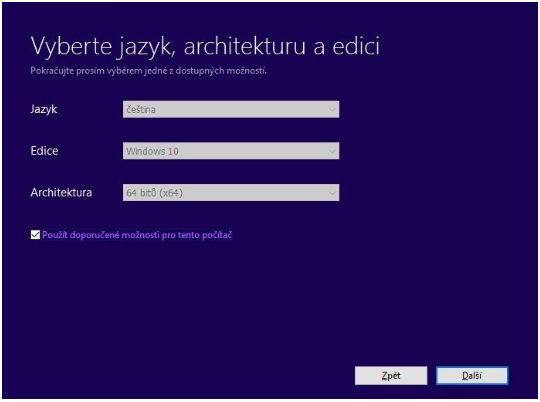
4. Zvolte si jazyk, správnou edici Windows (kterou chcete nainstalovat) a architekturu a klikněte na Další.
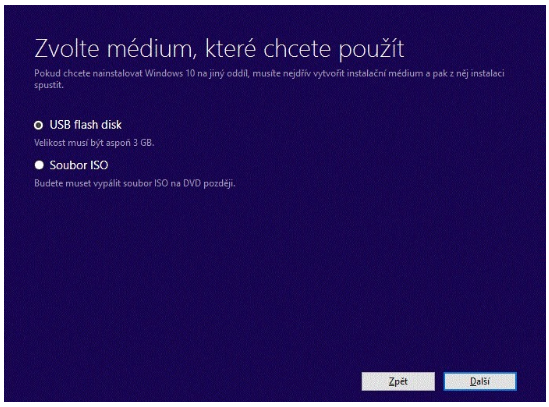
5. Vyberte USB flash disk a klikněte na Další.
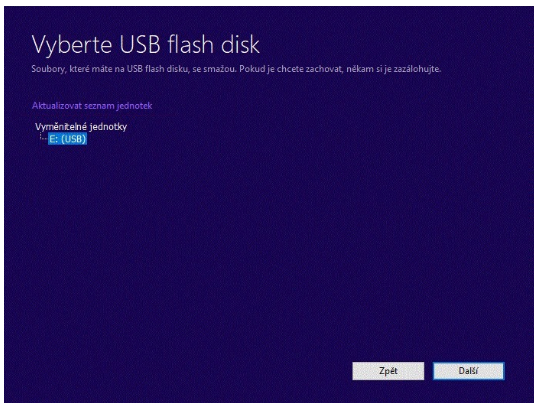
6. Zvolte jednotku, do které máte připojený bootovací USB flash disk a klikněte na Další.
7. Následně se začne instalační soubor nahrávat do připojeného USB. Jakmile se vytvoří médium, klikněte na tlačítko Dokončit. Nyní přejdeme k samotné instalaci operačního systému do Vašeho zařízení.
8. USB s nainstalovaným operačním systémem vložte do zařízení, kam chcete operační systém nahrát. Při zapínání počítače mačkejte jedno z uvedených tlačítek na klávesnici: (ESC, F1, F2, F8, F10, F12) dokud se vám nepodaří spustit BIOS.
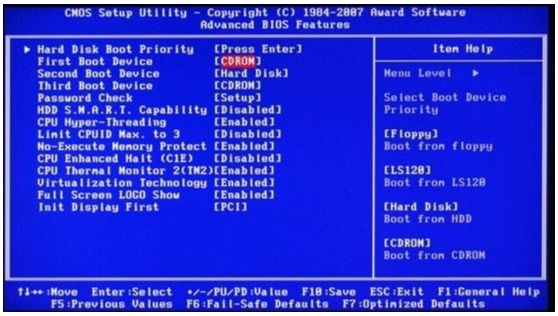
9. Jakmile se spustí BIOS, vyberte pomocí šipek na klávesnici BIOS settings nebo Boot option nebo Boot priority. Pak vyberte možnost s názvem Boot order. Nyní vyberete připojenou jednotku USB, do které jste Windows nainstalovali. Uložte změny pomocí klávesy F10. Jakmile budete mít uložené nastavení, tak počítač restartujte.
10. Instalace operačního systému se po restartu počítače sama spustí. Vy jen proklikáte nastavení a máte nainstalováno.
AKTIVACE
11. Klikněte na tlačítko Start (logo Microsoft vlevo dole). Licenční klíč zadáte v Nastavení → Systém → Aktivace → Změnit kód Product Key, kde jej vložíte a potvrdíte aktivaci.
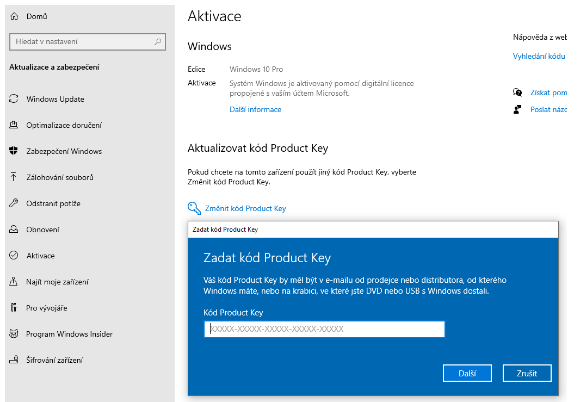
- Pokud jste zakoupili ONLINE aktivaci, máte aktivováno. Stačí pouze restartovat zařízení.
- Pokud jste zakoupili TELEFONICKOU aktivaci, zobrazila se pravděpodobně chybová hláška viz níže a je třeba pokračovat v aktivaci
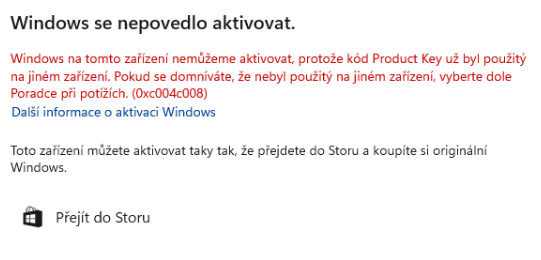
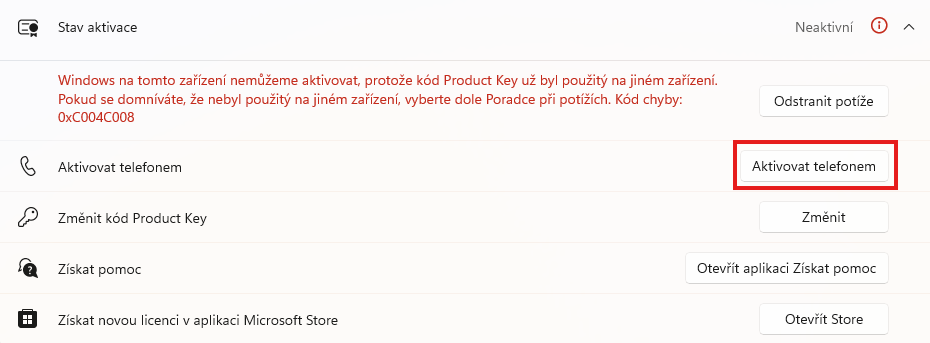
12. Klikněte na tlačítko Aktivovat telefonem. Pokud tam tlačítko nemáte, stiskněte klávesovou zkratku WIN + R, do pole napište slui 4 a klikněte na "OK". Otevře se Vám okno, ze seznamu vyberte Českou republiku (nebo Vaší oblast) a pokračujte kliknutím na "Další"
13. Nyní pokračujte na oficiální aktivační web Microsoftu ➡️ https://aka.ms/aoh a klikněte na Pojďme na to. V dalším kroku provede bezpečnostní ověření a zvolíte Pokračovat k přihlášení, kde se přihlásíte k Microsoft úču. Pokud Microsoft účet nemáte, musíte si ho založit.
14. Klikněte na Aktivace produktu Office a následně vyberete, jaký produkt chcete aktivovat, na jakým operačním systému a jakou verzi jste zakoupili.
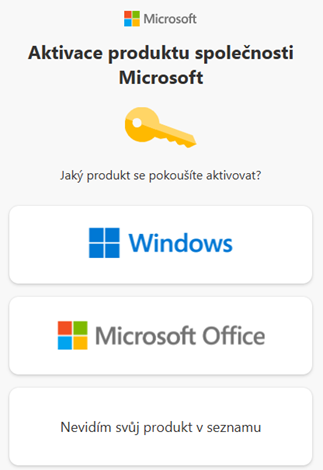
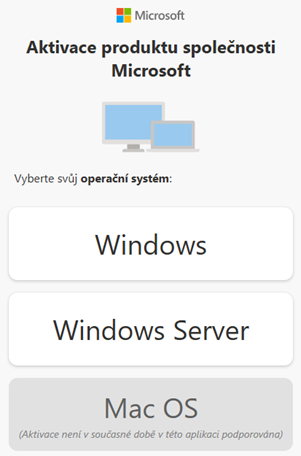
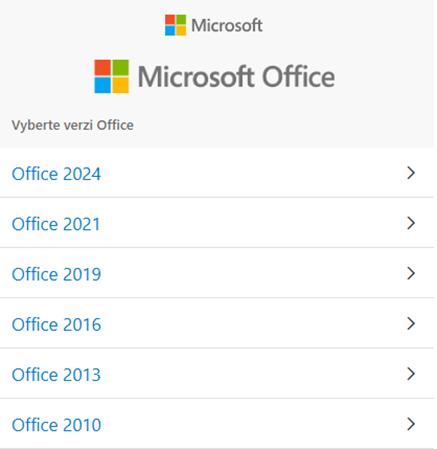
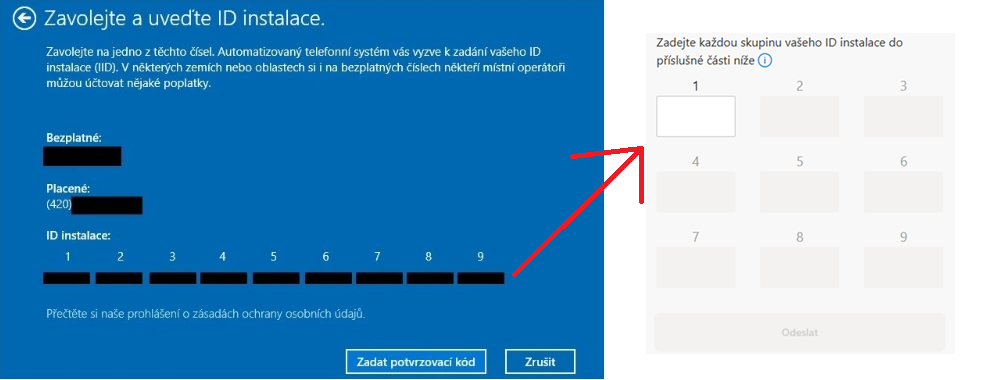
15. Následně přepíšete do prázdných polí ID instalace, které máte zobrazené na zařízení, kde Windows aktivujete a zvolte odeslat
16. V dalším kroku musíte vyplnit, na kolik zařízení Windows aktivujete. Zvolte 1.
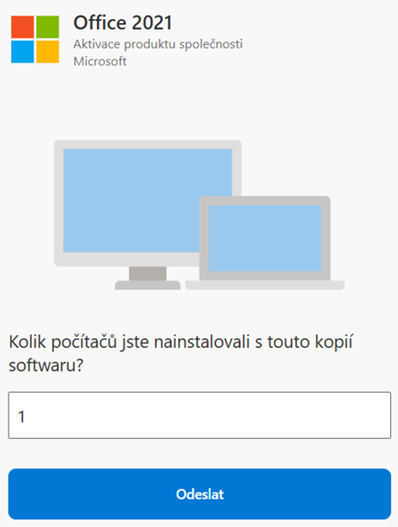
17. Microsoft Vám zobrazí ID potvrzení. Celé číslo přepíšete do prázdných kolonek na vaší obrazovce a klikněte na Další.
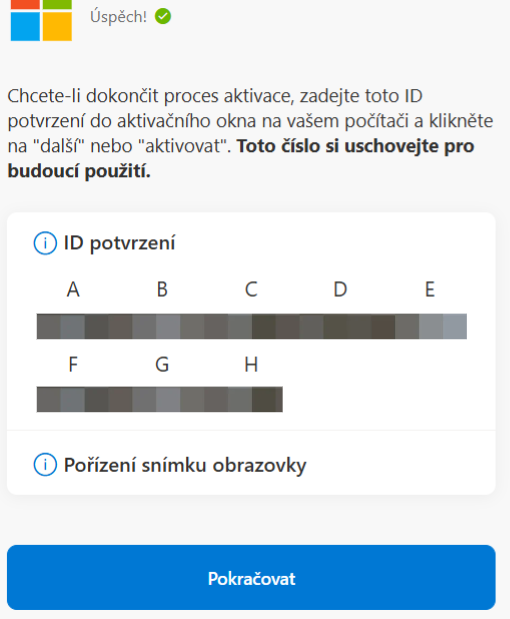
18. Po správném zadání ID instalace Vám může vyskočit hláška, že se systém nepodařilo aktivovat a že máte kontaktovat správce - tu ignorujte. DŮLEŽITÉ JE RESTARTOVAT PC.
19. Po restartu PC je Windows aktivován.
ZAKOUPENÝ PRODUKT DOPORUČUJEME AKTIVOVAT DO 7 DNŮ OD OBDRŽENÍ LICENČNÍHO KLÍČE. POKUD AKTIVACE Z NĚJAKÉHO DŮVODU NEPROBĚHLA, KONTAKTUJE NAŠI PODPORU NA ONLINE CHATU, NEBO NA EMAILU INFO@RESOFT.CZ A MY VÁM OBRATEM POMŮŽEME.